カード、ウォレット、銀行引き落とし
Stripe Checkout では、Stripe で有効にした支払い方法を選べます。ACH の銀行引き落としも含まれます。ACH の献金は、銀行が確認するまで保留のままです。
献金者は Stripe の決済ページで献金します。会計の担当者は、小切手や現金を記録します。献金者ごとに印刷できる年間の献金明細書が用意され、カードや銀行の情報がデータベースに保存されることはありません。
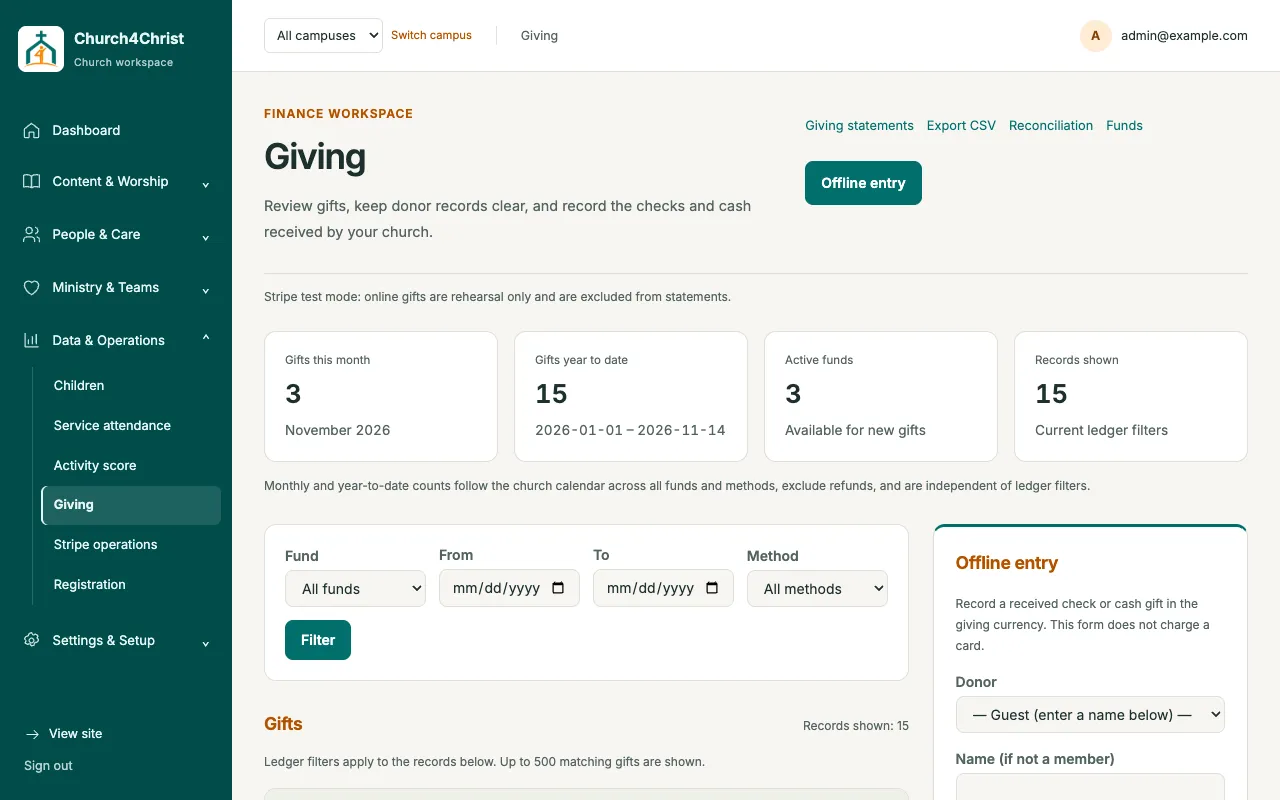
Stripe Checkout では、Stripe で有効にした支払い方法を選べます。ACH の銀行引き落としも含まれます。ACH の献金は、銀行が確認するまで保留のままです。
ゲストは一度だけ献金できます。ログインした教会員は、毎週、毎月、毎年の定期献金ができ、Stripe の請求ポータルで変更や解約ができます。
献金者ごと、年ごとに印刷できる明細書です。有効で税控除の対象となる献金のみを、返金を差し引いて集計します。ワンアクションで、全員の献金者にリンクをメールで送れます。
オフラインの献金を、小切手番号と受領日つきで記録できます。手入力のたびに、監査用の記録が残ります。
一般、宣教、会堂などを、英語と中国語の名前で設定でき、標準と税控除の設定も付けられます。
献金の管理は、管理者または会計の権限を持つ人に限られるので、会計担当者はサイト全体の権限なしで作業できます。献金者が見られるのは、自分の家庭の分だけです。
「マイ献金」には、家庭の献金履歴が表示されます。保留、返金、争議のある献金には印が付き、定期献金には「管理」ボタン、年ごとの合計、各年の明細書へのリンクが付きます。
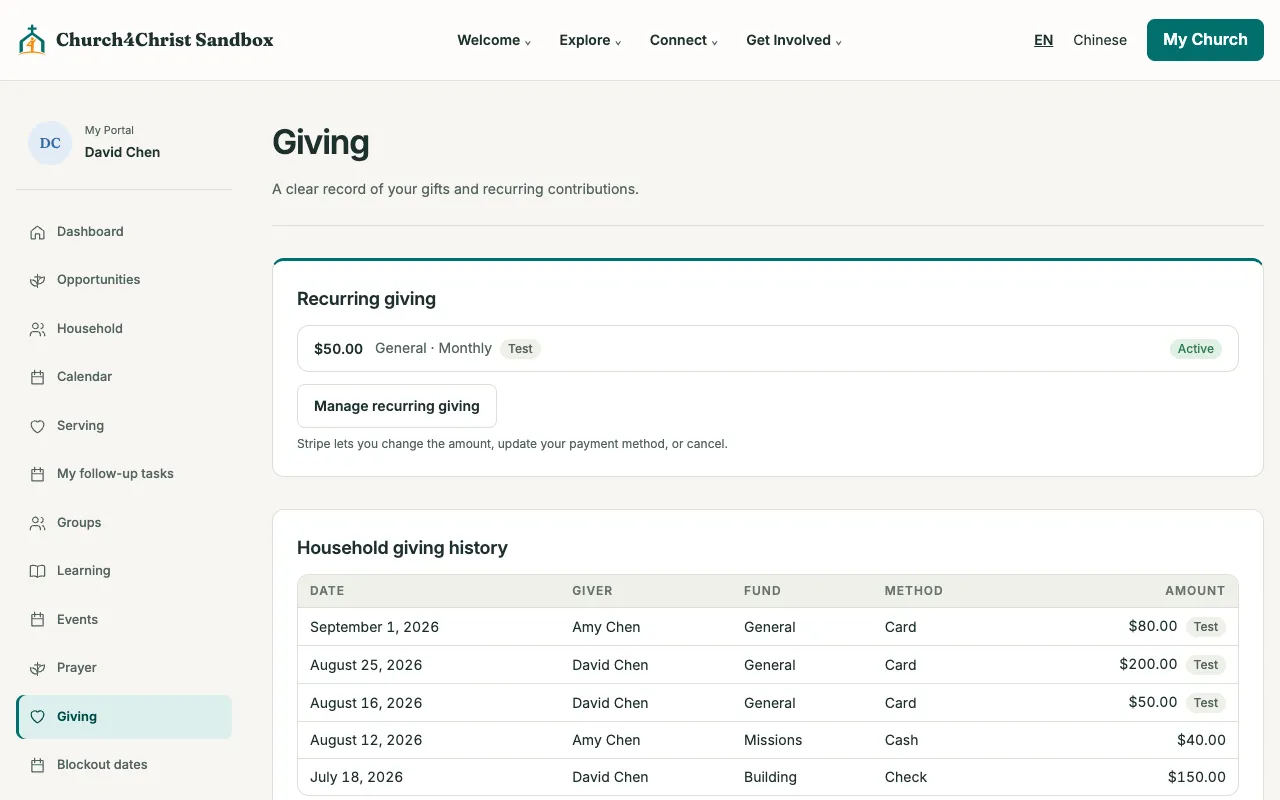
署名付きの Stripe のイベントで台帳が更新されます。返金は差し引かれ、争議のある支払いは除外され、定期の支払いが失敗すると支払い遅延と表示されます。合計は献金項目ごと、通貨ごとに出され、絞り込んだ台帳は CSV にエクスポートできます。
作業の大半は、Stripe 自身のダッシュボードで一度行えば済みます。そのあと、Church4Christ のインストーラーが、必要な 2 つの値を取り込みます。Stripe の公式ページに沿って進めてください。
Stripe に事業の情報を渡す前でも、すぐにテストモードを試せます。
団体の正式名称、EIN などの納税者番号、住所、代表者、献金を受け取る銀行口座を入力します。
Stripe は、対応する国の登録された非営利団体で、Stripe での取扱額の 80% 以上が税控除の対象となる献金である場合に、決済手数料を引き下げています。申請は Stripe のサポートに行います。
Stripe が領収書をメールで送り、献金者はカスタマーポータルで定期献金の変更や解約を行えます。
高額の献金に向いた、手数料の低い銀行からの支払いです。有効にすると、Checkout が自動で ACH を表示します。
API キーをひとつコピーし、webhook のエンドポイントをひとつ追加して、両方をインストーラーに渡します。テスト用のカードで予行演習をしてから、本番開始のチェックリストに進んでください。
Stripe の対象条件や手数料は変わることがあるため、最新の条件は Stripe のページでご確認ください。Stripe 自身による概要:Stripe で献金を受け付ける方法(英語).