Karten, Wallets und Bankeinzug
Stripe Checkout bietet an, was Sie in Stripe aktivieren, einschließlich ACH-Bankeinzug. ACH-Spenden bleiben ausstehend, bis die Bank sie bestätigt.
Spenderinnen und Spender geben über die gehostete Bezahlseite von Stripe. Ihr Finanzteam erfasst Schecks und Bargeld. Jede Spenderin und jeder Spender erhält eine druckbare Jahresbescheinigung, und Karten- oder Bankdaten gelangen nie in Ihre Datenbank.
Stripe Checkout bietet an, was Sie in Stripe aktivieren, einschließlich ACH-Bankeinzug. ACH-Spenden bleiben ausstehend, bis die Bank sie bestätigt.
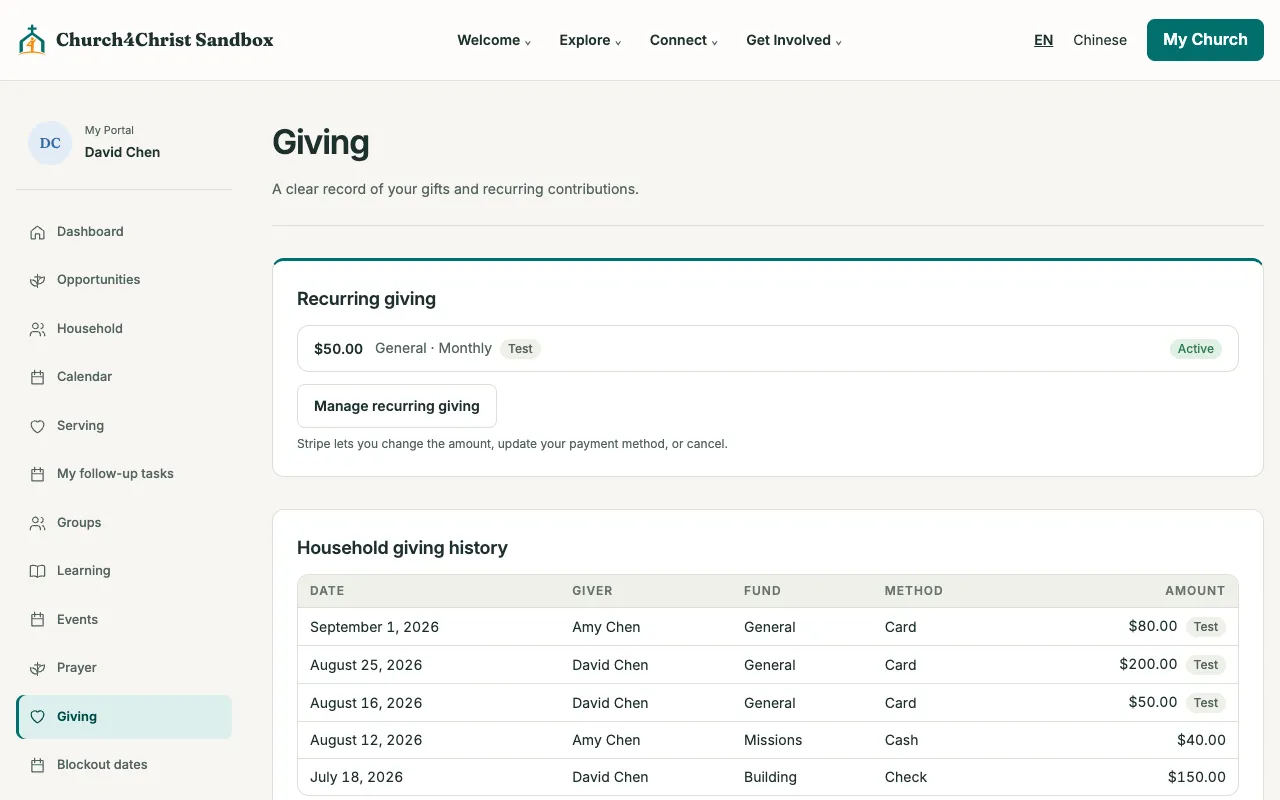
Gäste können einmal spenden. Angemeldete Mitglieder können wöchentlich, monatlich oder jährlich spenden und im Abrechnungsportal von Stripe ändern oder kündigen.
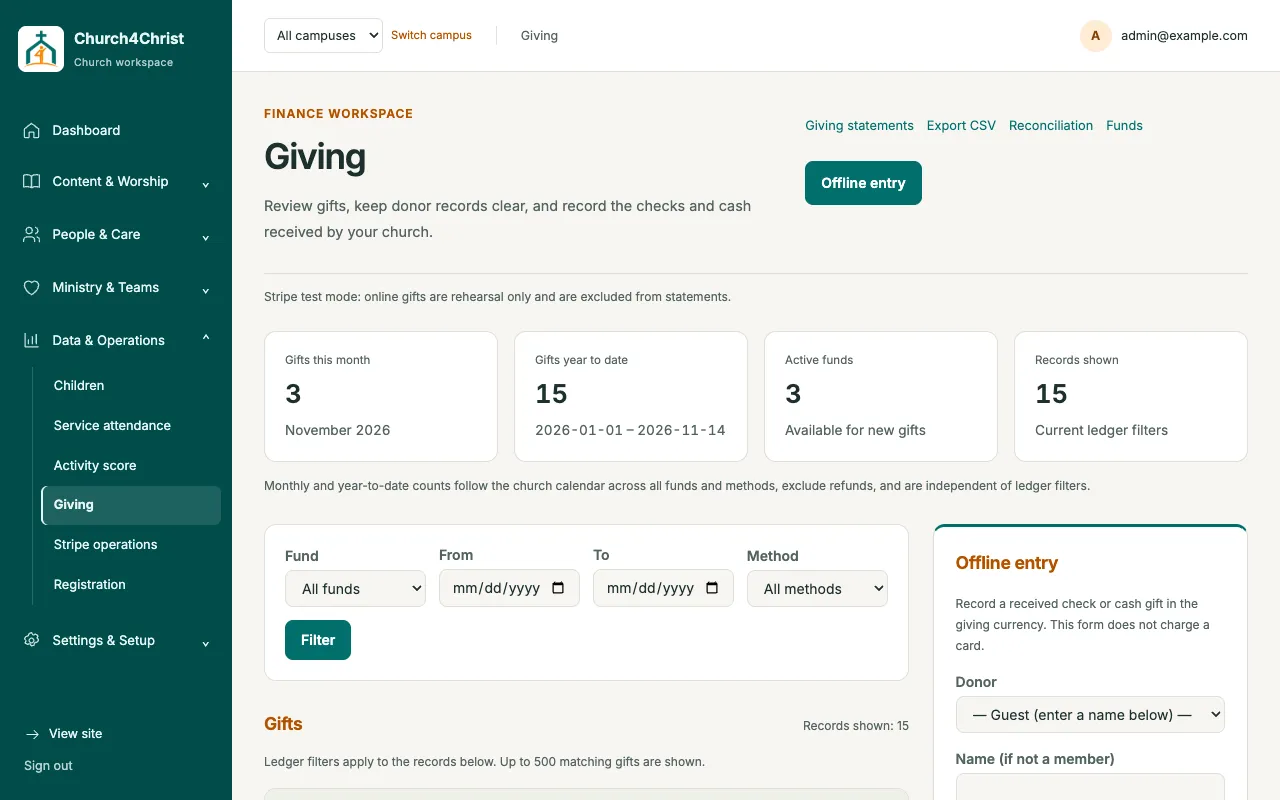
Eine druckbare Bescheinigung je Spender und Jahr, die nur tatsächliche, steuerlich absetzbare Spenden abzüglich Rückerstattungen zählt. Mit einer Aktion erhält jeder Spender per E-Mail einen Link.
Erfassen Sie Offline-Spenden mit Schecknummer und Eingangsdatum. Jede manuelle Eingabe schreibt eine Prüfzeile.
Allgemein, Mission, Bau und mehr, auf Englisch und Chinesisch benannt, mit Markierungen für Standard und steuerlich absetzbar.
Die Spendenverwaltung steht Administratoren oder Personen mit der Finanzmarkierung offen, sodass ein Kassenverwalter ohne vollen Zugriff auf die Website arbeiten kann. Spendende sehen nur ihren eigenen Haushalt.
„Meine Spenden“ zeigt den Spendenverlauf des Haushalts, wobei ausstehende, erstattete und strittige Spenden gekennzeichnet sind, Dauerspenden mit einer Schaltfläche „Verwalten“, Jahressummen und einen Link zur Bescheinigung jedes Jahres.
Signierte Stripe-Ereignisse aktualisieren das Spendenbuch: Rückerstattungen werden abgezogen, Zahlungsstreitigkeiten ausgeschlossen, und fehlgeschlagene Dauerspenden als überfällig markiert. Die Summen gelten je Spendenzweck und je Währung, und das gefilterte Spendenbuch lässt sich als CSV exportieren.
Das meiste geschieht einmalig im eigenen Dashboard von Stripe. Das Installationsprogramm von Church4Christ übernimmt danach die beiden Werte, die es braucht. Folgen Sie den offiziellen Seiten von Stripe:
Den Testmodus können Sie sofort erkunden, noch bevor Sie Stripe Angaben zu Ihrer Organisation machen.
Geben Sie den rechtlichen Namen Ihrer Organisation, EIN oder eine andere Steuernummer, die Adresse, eine vertretungsberechtigte Person und das Bankkonto ein, das die Spenden erhält.
Stripe bietet eingetragenen gemeinnützigen Organisationen in unterstützten Ländern niedrigere Gebühren, wenn mindestens 80 % ihres Stripe-Volumens aus steuerlich absetzbaren Spenden besteht. Sie beantragen ihn beim Stripe-Support.
Stripe versendet jeden Beleg per E-Mail, und Spendende ändern oder kündigen Dauerspenden im Kundenportal.
Bankzahlungen mit niedrigeren Gebühren für größere Spenden. Checkout bietet ACH automatisch an, sobald es aktiviert ist.
Kopieren Sie einen API-Schlüssel, fügen Sie einen Webhook-Endpunkt hinzu und übergeben Sie beides dem Installationsprogramm. Proben Sie mit Testkarten und folgen Sie dann der Checkliste für den Livebetrieb.
Die Teilnahmeregeln und Gebühren von Stripe können sich ändern. Prüfen Sie die aktuellen Bedingungen deshalb auf den Seiten von Stripe. Die eigene Übersicht von Stripe: So nehmen Sie Spenden über Stripe an (auf Englisch).
Öffnen Sie die Demo-Gemeinde in Ihrem Browser und lesen Sie danach die Einrichtungsanleitung, wenn Sie so weit sind.